GitHubとは?
GitHubは、世界中の開発者が利用するソースコード管理プラットフォームです。
ソフトウェア開発の効率化を図るため、Gitというバージョン管理システムを基盤にしています。GitHubを使うと、プロジェクトの進捗やバグ修正、機能追加を効率的に管理できます。また、複数の開発者が共同で作業できるため、チームでの開発が容易になります。
例えば、あるアプリケーションの開発をしている場合、GitHubを使うことでチーム全員が同じソースコードを共有し、誰がどんな変更を加えたかを簡単に確認できます。
加えて、誤って問題のあるコードをコミットしてしまった場合でも、過去の状態に戻すことができます。プログラマの仕事では現在必須のツールだと思いますので基本はしっかり抑えましょう!
本ブログでもこのGitHubを使い皆さんにソースコードを提供していきますので、まずはGitHubのアカウントを作っていきましょう!
GitHubアカウント作成の事前準備
GitHubアカウントを作成する前に、以下を用意しておくとスムーズに進みます。
- メールアドレス
- ユーザー名
- パスワード
GitHubアカウントを作成する際には、ユニークなユーザー名や有効なメールアドレスが求められます。ユーザー名は他の人と重複してはいけないため、好きな名前が使えないこともあります。
例えば、「sample」という名前を使いたくても、既に誰かがその名前を使っている場合は違う名前を考えなければなりません。その場合は、「sample-dev」のように少し工夫するとよいでしょう。
ちなみに、この名前は皆さんのリポジトリURLに含まれることになりますのでお気をつけください!例えば、nextjs-sampleというリポジトリを新規作成すると、https://github.com/sample-dev/nextjs-sample のような感じになり、皆さんを表すものにもなりますので!
GitHubアカウントの作成手順
1. GitHubサイトにアクセス
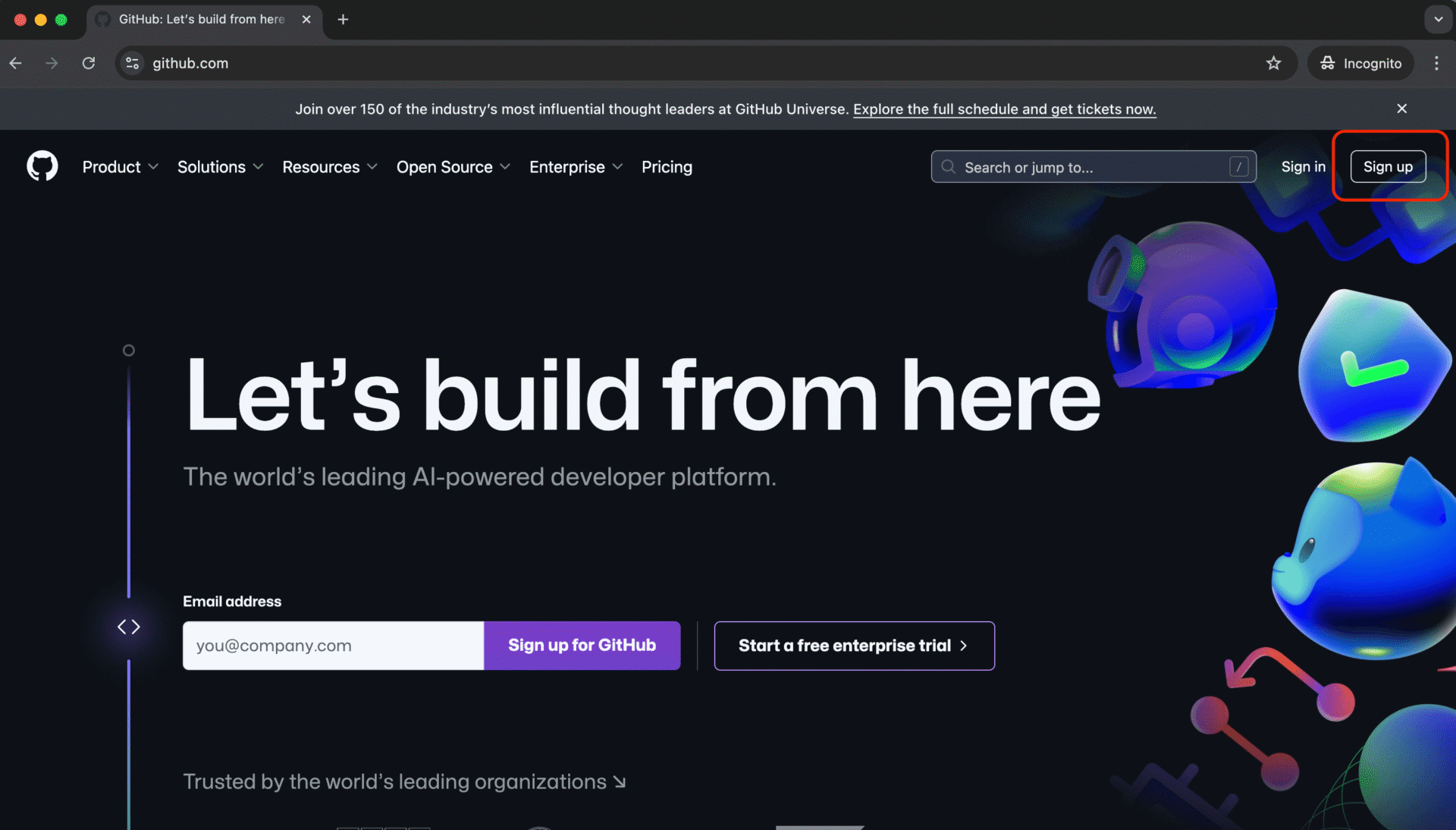
まず最初に、GitHubの公式サイト(https://github.com/)にアクセスしましょう。
公式サイトの右上にある「Sign up」をクリックすると、アカウント作成画面が表示されます。
2. アカウント情報を入力する
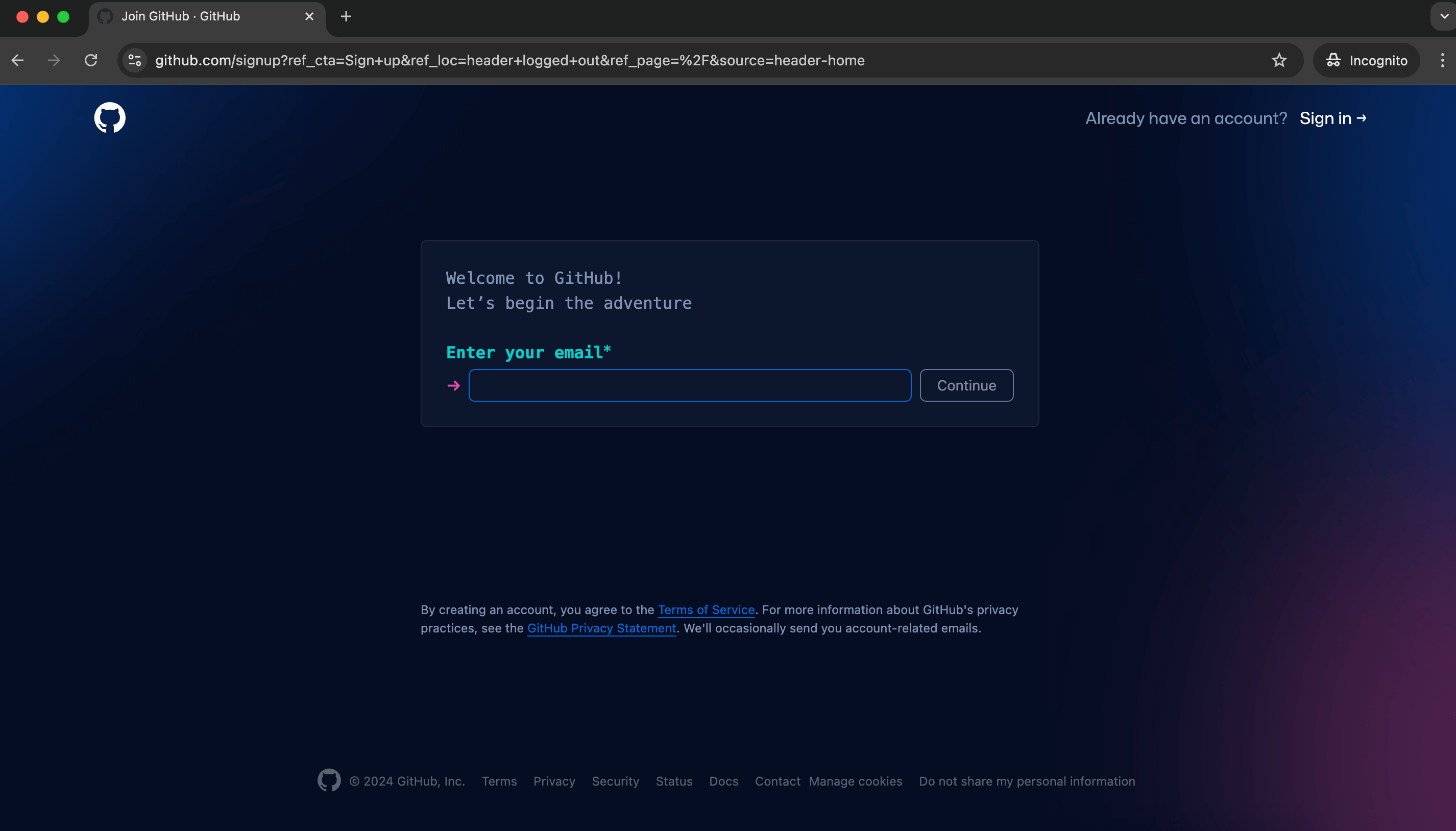
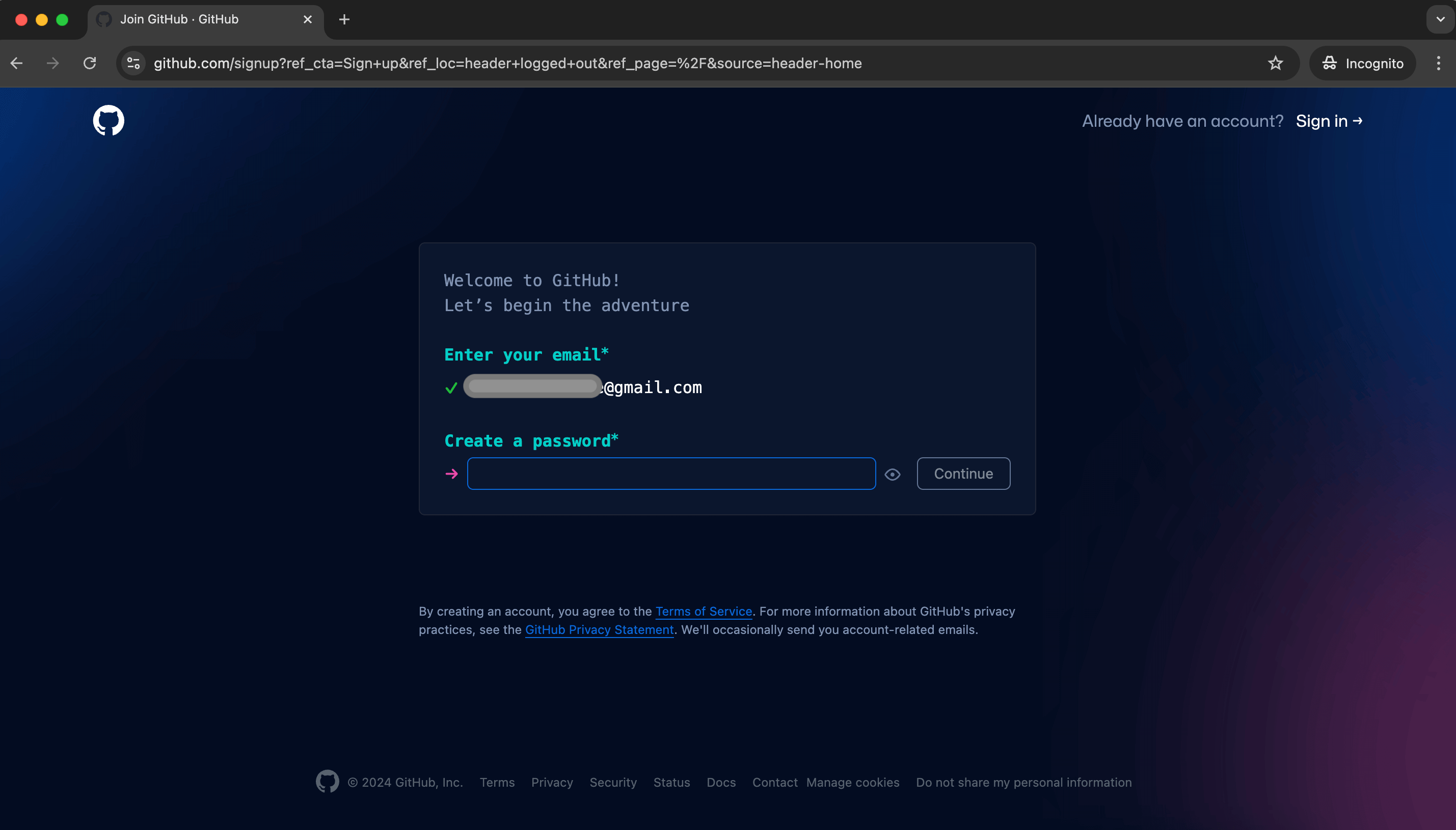
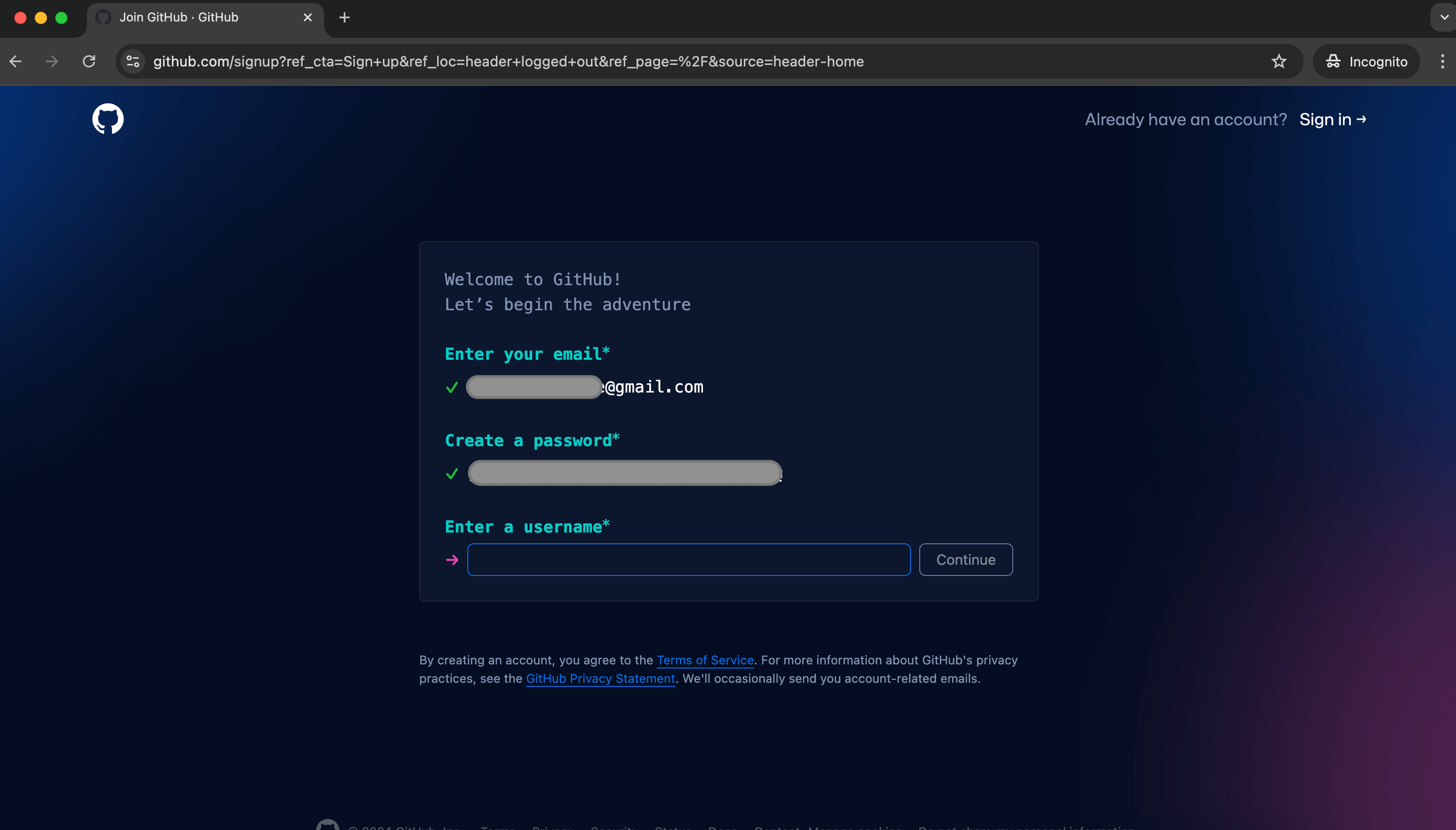
メールアドレス、パスワード、ユーザー名を入力し、ReCAPTCHAの検証を通過すれば、アカウント作成が完了します。
メールアドレスを入力
パスワード入力
⚠️ アカウントを安全に保つために強力なパスワードを設定しましょう!英数字・大文字小文字・記号など
ユーザ名を入力
例として「sample-dev」のように設定できます。皆さんのGitHubを示すURLに組み込まれますので自分が使いたい名前をしっかり設定しましょう!例えば、「nextjs-sample」というリポジトリを作ると下記のようになります。https://github.com/sample-dev/nextjs-sample
ℹ️ 次にGitHubからの情報をメールで受け取るか聞かれます。私は受け取りたくないのでチェックを外しましたがお好みでチェックを付けてください。
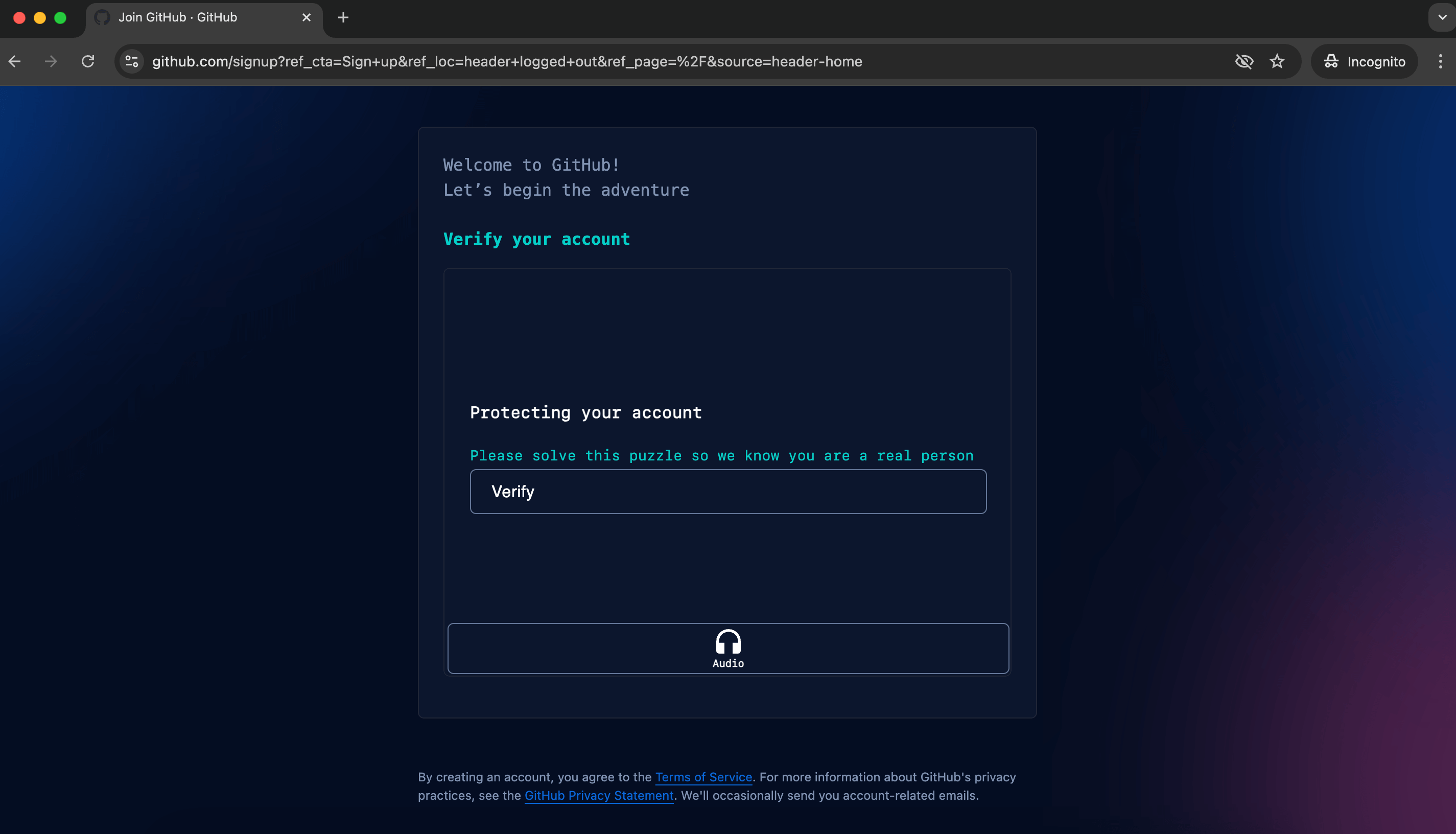
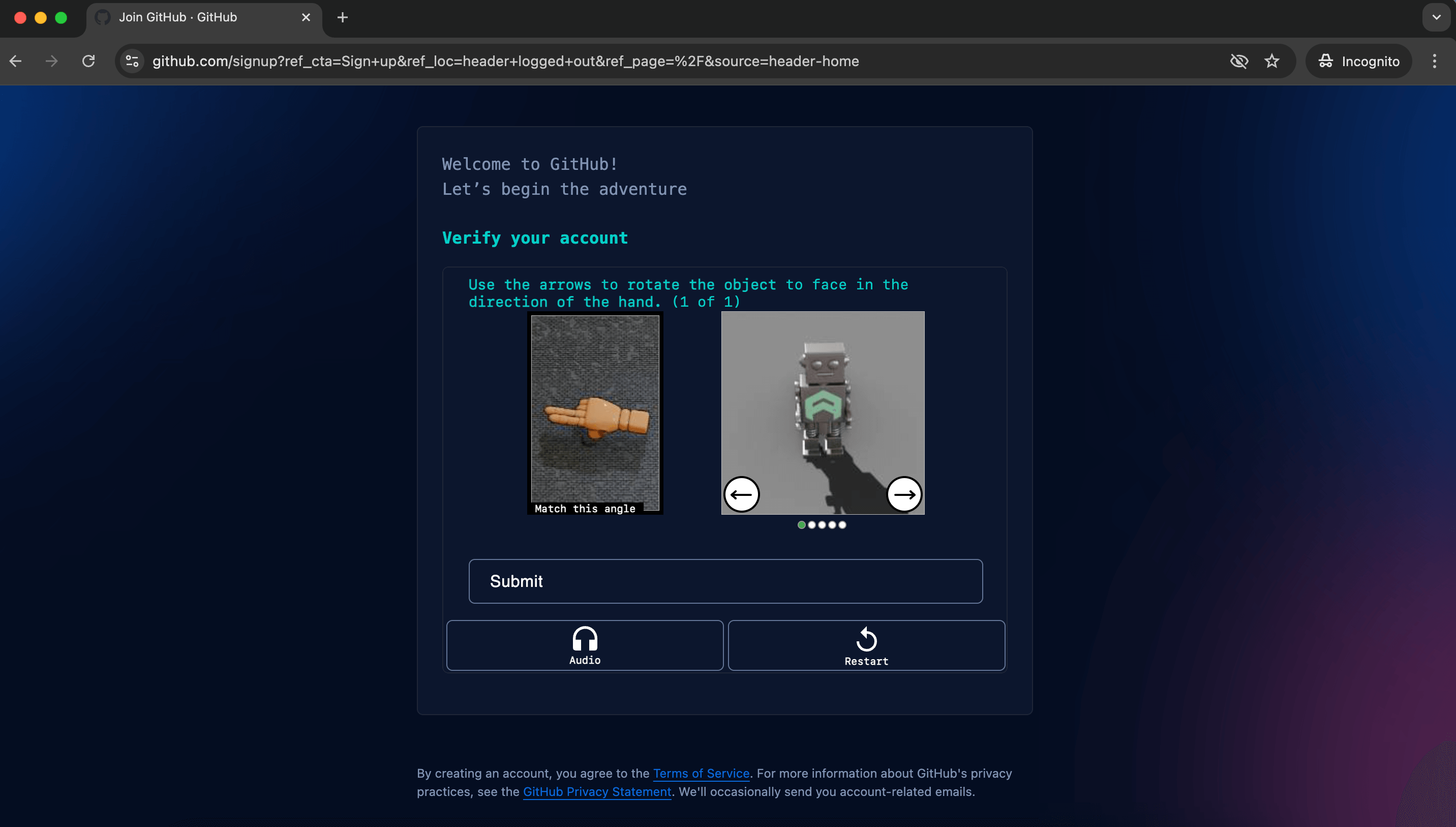
本人確認(パズルに答える)
Verifyを教えて簡単なパズルに答え、人間だ!と示しましょう(Botの確認ですね)
本人確認(Email検証)
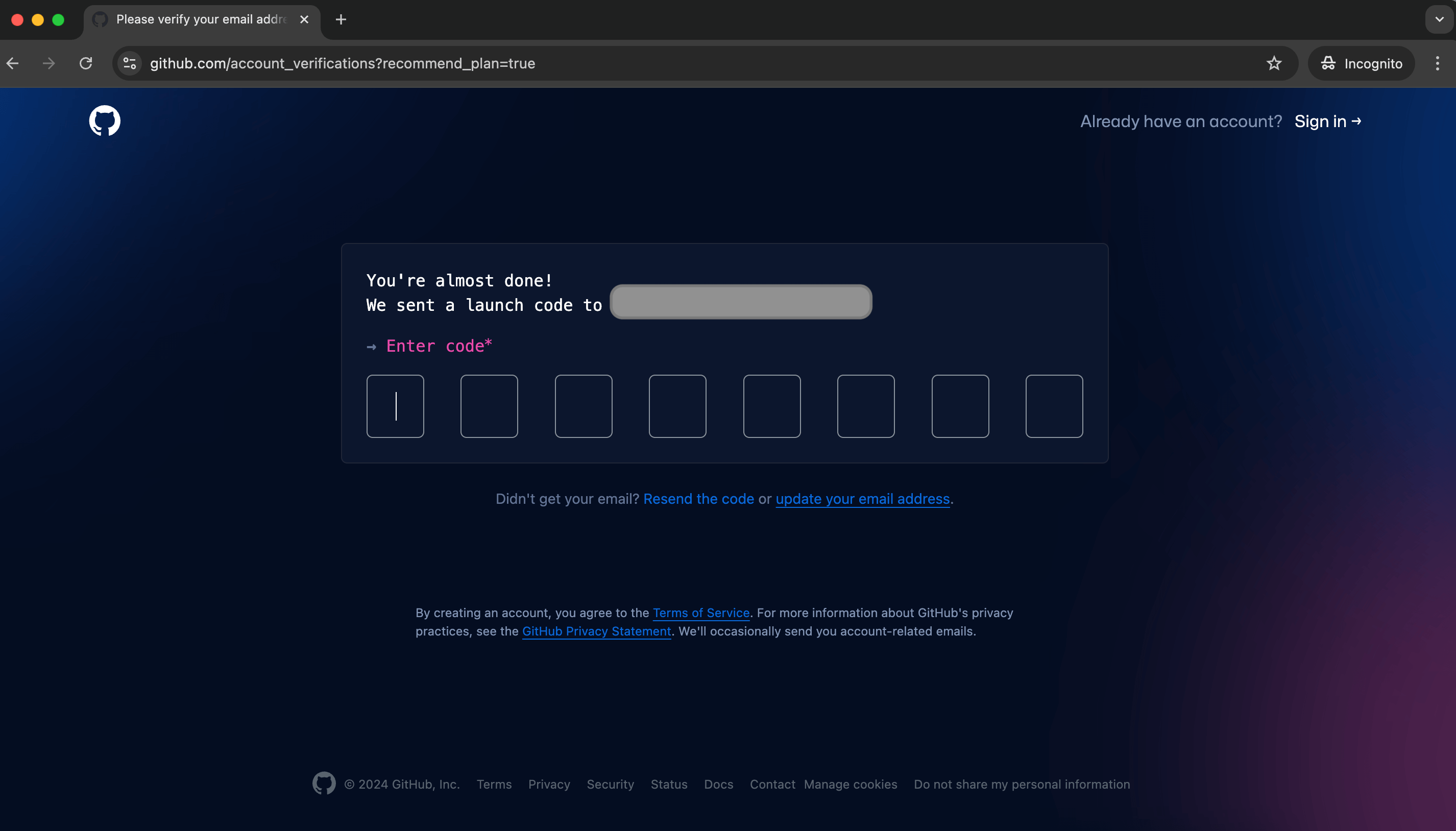
最後にEmailアドレスの検証です。Emailにコードが書かれたメールが届きますのでWebページ上で入力しましょう!
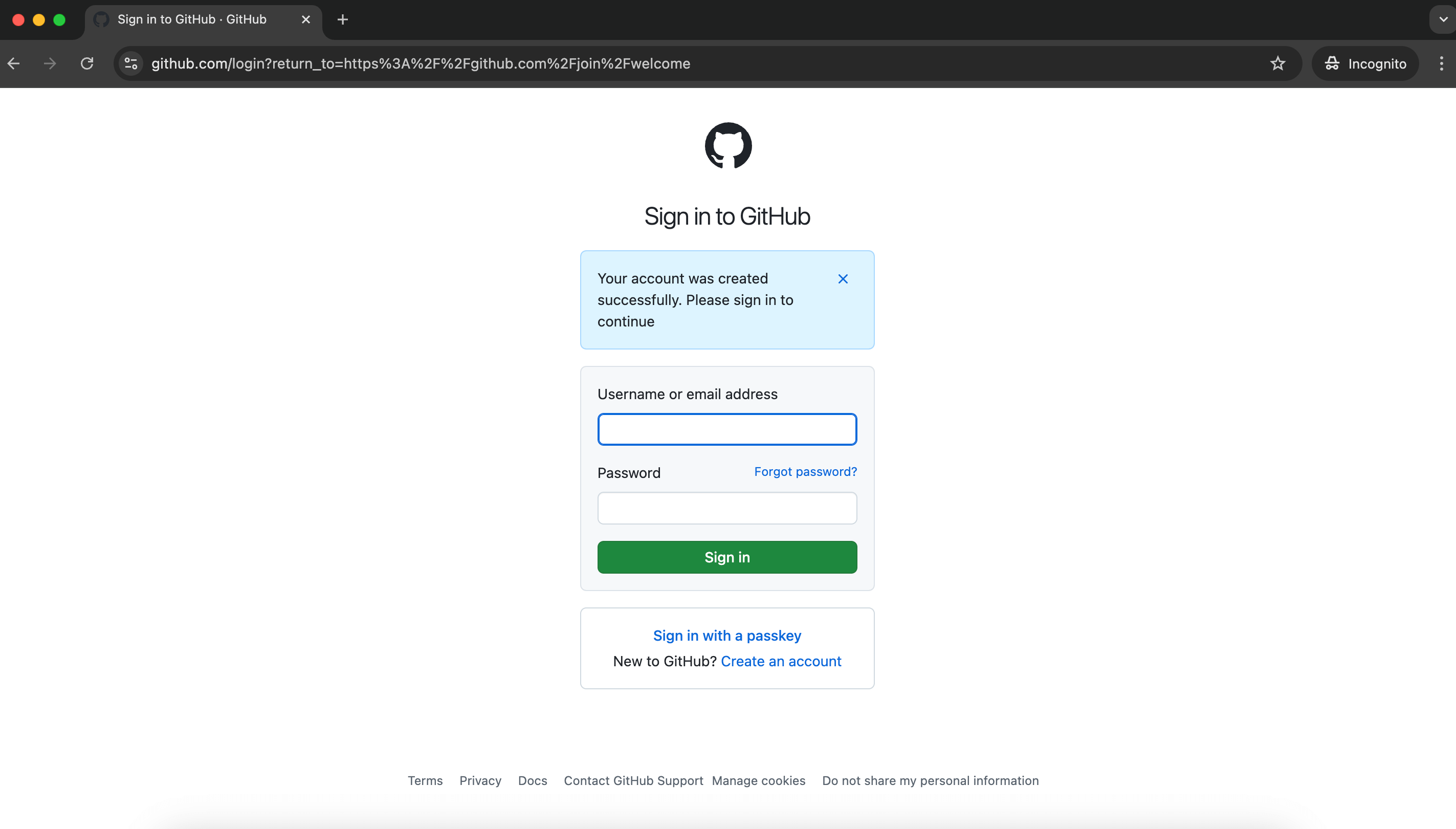
アカウントが作成できたらログインして、「セキュリティ設定」や「リポジトリの作成」をやりましょう!
アカウント作成後の初期設定
GitHubアカウントを作成した後は、いくつかの初期設定を行うことで、より安全かつ便利に利用できるようになります。「2段階認証」くらいは設定しておきましょう!
⚠️ セキュリティ設定をしっかり行わないと、アカウントが不正アクセスされるリスクがあります。
また、プロフィール情報を設定しておくと、他の開発者から信頼を得やすくなります。
初期設定には、以下のような項目があります。
- プロフィールの設定 — ユーザーアイコンや自己紹介を設定することで、GitHub上での自分の存在感を高めることができます。これにより、他の開発者とつながりやすくなります。
- 二要素認証の設定 — GitHubでは、アカウントのセキュリティを強化するために、二要素認証(2FA)を設定することが推奨されています。これは、ログイン時にパスワードだけでなく、スマホアプリなどで生成されたコードを入力することで、不正アクセスを防ぎます。
- メール通知の設定 — GitHubでは、リポジトリに対する変更やコメントがあった際に通知を受け取ることができます。適切な通知設定を行うことで、重要な情報を見逃すことがなくなります。
二要素認証の設定
- 右上のプロフィールアイコンをクリック
- "Settings"を選択
- 左メニューの"Password and authentication"をクリック
- "Two-factor authentication"の項目から設定開始
- QRコードをGoogle Authenticatorで読み込む
- GitHubのサイトでGoogle Authenticatorのコードを入力
⚠️ リカバリーコードはしっかり保存しましょう!アカウントに何かあった時に必要です。
リポジトリを作ってみよう! {#create-repository}
初期設定が終わったら、リポジトリも作ってみましょう!
私のリポジトリはPublicでインターネットに公開されていますので、Clone(皆さんのPCにダウンロード)して頂いても構いませんが、今後、プログラミングしていく中でリポジトリを作ることになると思うので練習しておきましょう!
💡 リポジトリに皆さんのコードをコミット(アップロード)していくとコードの履歴を管理できて便利ですし、組織で働く際にも役立つと思います。※最近はどこの企業でもGitは必須かと思います!
リポジトリ作成
- Create repositoryをクリック
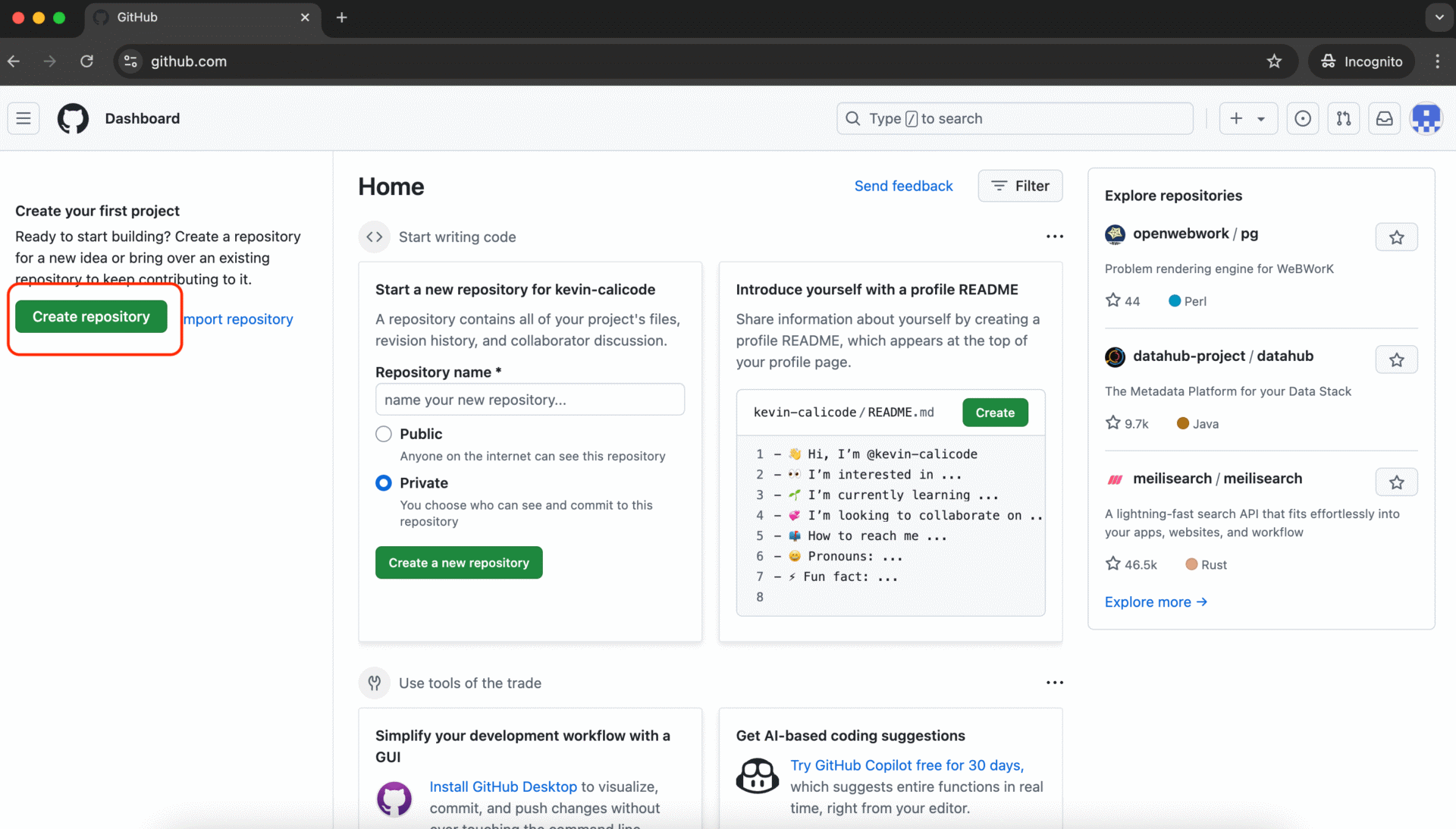
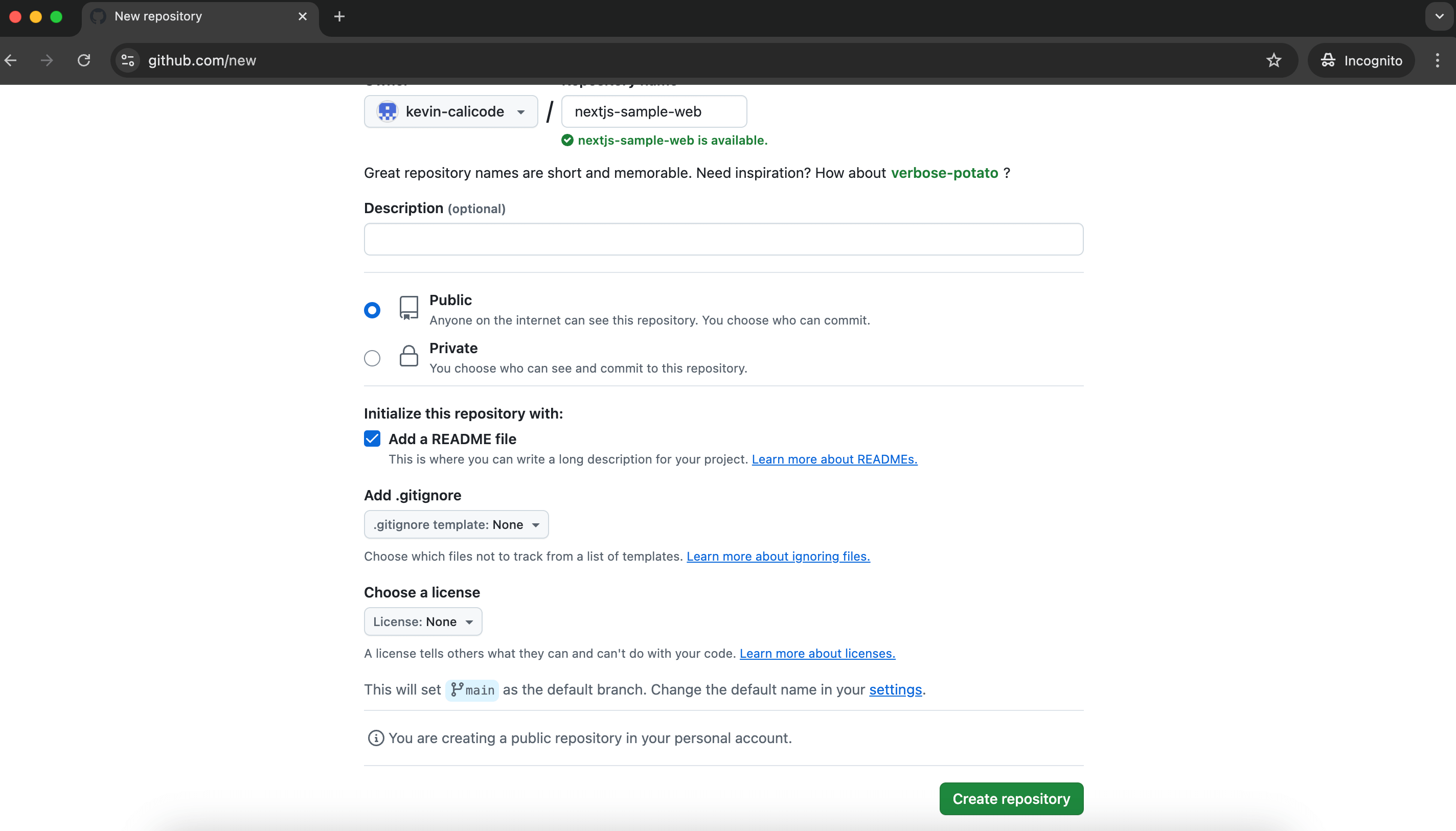
- リポジトリ名を入力(私は「nextjs-sample-web」にしました!これからこのリポジトリでNextjsのサイトの作り方をご紹介します!)
- READMEを追加(リポジトリの概要説明や環境構築などを書くファイルです)
その他、GitHubアカウントの活用方法
GitHubアカウントを使い、効率的にプロジェクトを管理したり、他の開発者とコラボレーションすることが可能です。
GitHubでは、コードのバージョン管理ができるため、複数人での開発や自分のプロジェクトを継続的に管理するのに役立ちます。また、リモートリポジトリを活用することで、どこからでもプロジェクトにアクセスでき、とても便利です!
GitHubアカウントを活用する主な方法は以下の通りです。
- リポジトリを作成してコードを管理 — リポジトリは、プロジェクトのファイルを保管し管理する場所です。プロジェクトごとにリポジトリを作成し、コードのバージョンを追跡したり、チームメンバーと共有することができます。
- 他の開発者のリポジトリに貢献 — GitHub上には数多くのオープンソースプロジェクトが公開されています。自分が興味を持ったプロジェクトに貢献し、他の開発者と協力して改善していくことができます。
- GitHub Pagesでウェブサイトを公開 — GitHubでは、リポジトリを利用して静的なウェブサイトを無料で公開できる機能もあります。ポートフォリオサイトやプロジェクトのドキュメントを公開するのに最適です。
GitHubアカウントに関するよくある質問
GitHubアカウントに関してよくある質問を知っておくことで、問題が発生した際にすぐに対処できます。
- アカウント作成時にエラーが発生する場合 — 入力したメールアドレスが既に使用されているか、ユーザー名が他のユーザーと重複している場合があります。異なるメールアドレスやユーザー名を試してみましょう。
- パスワードを忘れた場合 — GitHubのログインページで「Forgot password」をクリックし、登録済みのメールアドレスを入力すれば、パスワードのリセット手続きを行えます。
- 二要素認証を解除したい場合 — セキュリティ設定から二要素認証を解除することが可能です。ただし、セキュリティが低下するため、慎重に対応してください。
まとめ
GitHubアカウントを作成し、初期設定を行うことで、すぐにプロジェクトを始められ、他の開発者と協力して効率的に作業を進めることができます。
GitHubを使ってコードを管理し、オープンソースプロジェクトに貢献したり、自分のウェブサイトを公開することもできます。
GitHubは初心者でも簡単に利用できる強力なプラットフォームであり、皆さんがプログラマとして働く際に必ず役にたつと思います!色々試してみましょう!!
本記事を参考にアカウント作成から初期設定、実際の活用方法までを学び、効率的にプロジェクトを管理してみてください!